No puedo conectar WhatsApp: número ya registrado o sin permisos
Busca el mensaje o la situación que ves y sigue la solución.
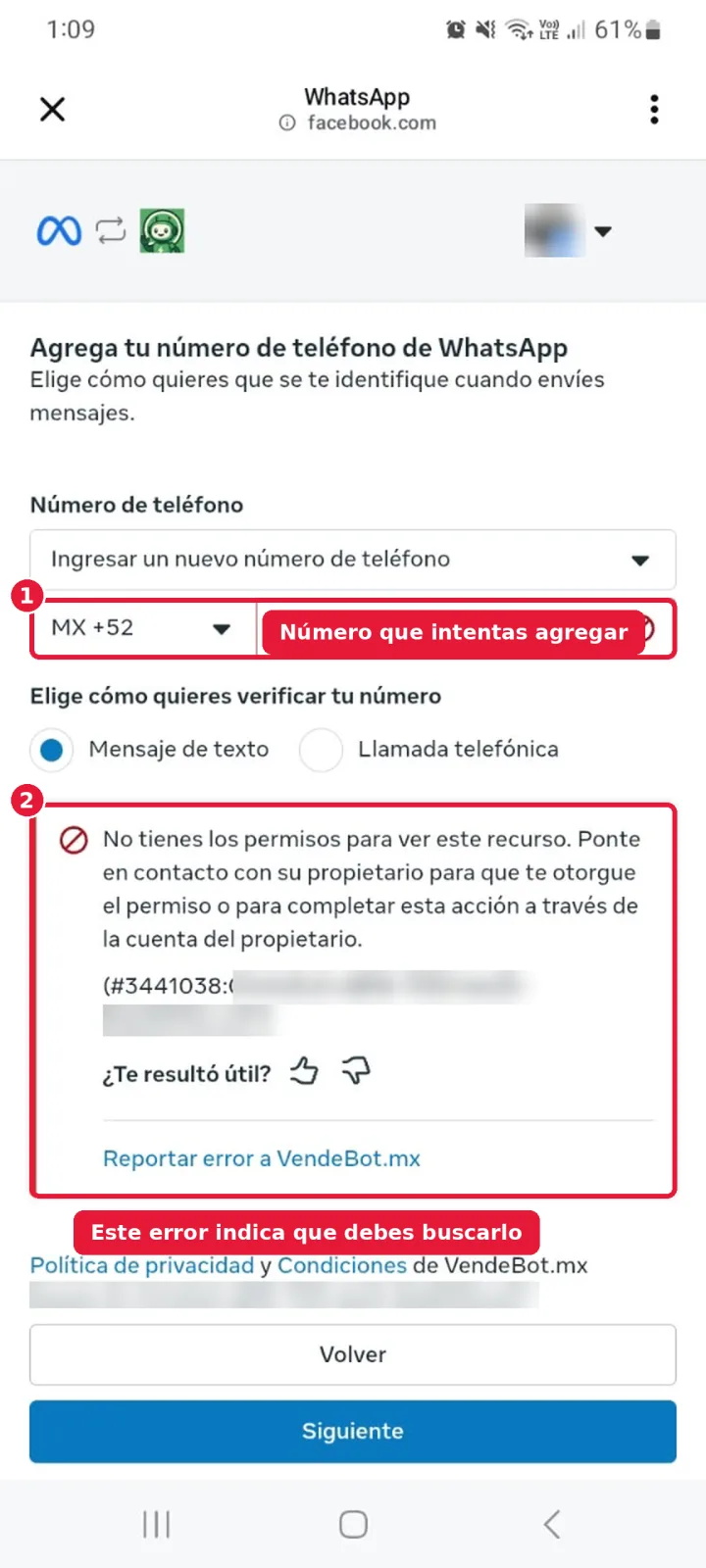
Facebook dice «No tienes los permisos para ver este recurso»
Es el problema más común al conectar. Casi siempre significa que tu número ya está registrado en un portafolio comercial de Meta (antes Business Manager) y la cuenta de Facebook con la que entraste no lo administra. El número no se perdió: hay que encontrar en qué portafolio está.
Estos mensajes suelen tener la misma causa y se resuelven con los mismos pasos:
- «Este número está registrado en una cuenta de WhatsApp existente»
- «Este número de teléfono ya existe en tu lista de números de teléfono»
- «El usuario no tiene permiso para crear cuentas de WhatsApp Business»
- «No se puede registrar este número»
Cómo saber si te pasa esto
Al conectar, Facebook abre la ventana «Agrega tu número de teléfono de WhatsApp». Hay dos señales:
Señal 1: tu número aparece como registrado. Abre el menú de «Número de teléfono» (dice «Ingresar un nuevo número de teléfono»). Ahí salen los números que tu cuenta de Facebook ya tiene registrados. Si el tuyo está en la lista, selecciónalo y continúa: tienes acceso y no necesitas nada más.
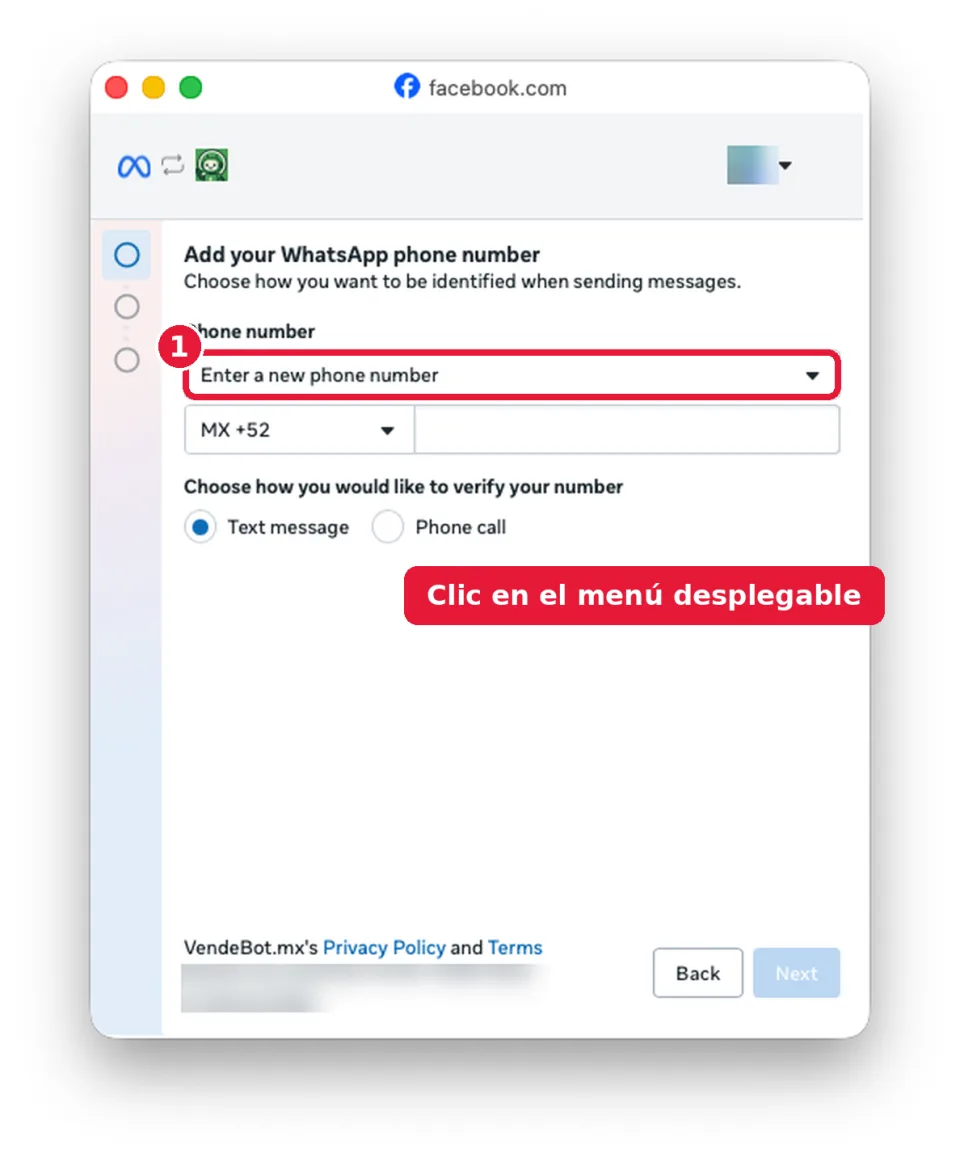
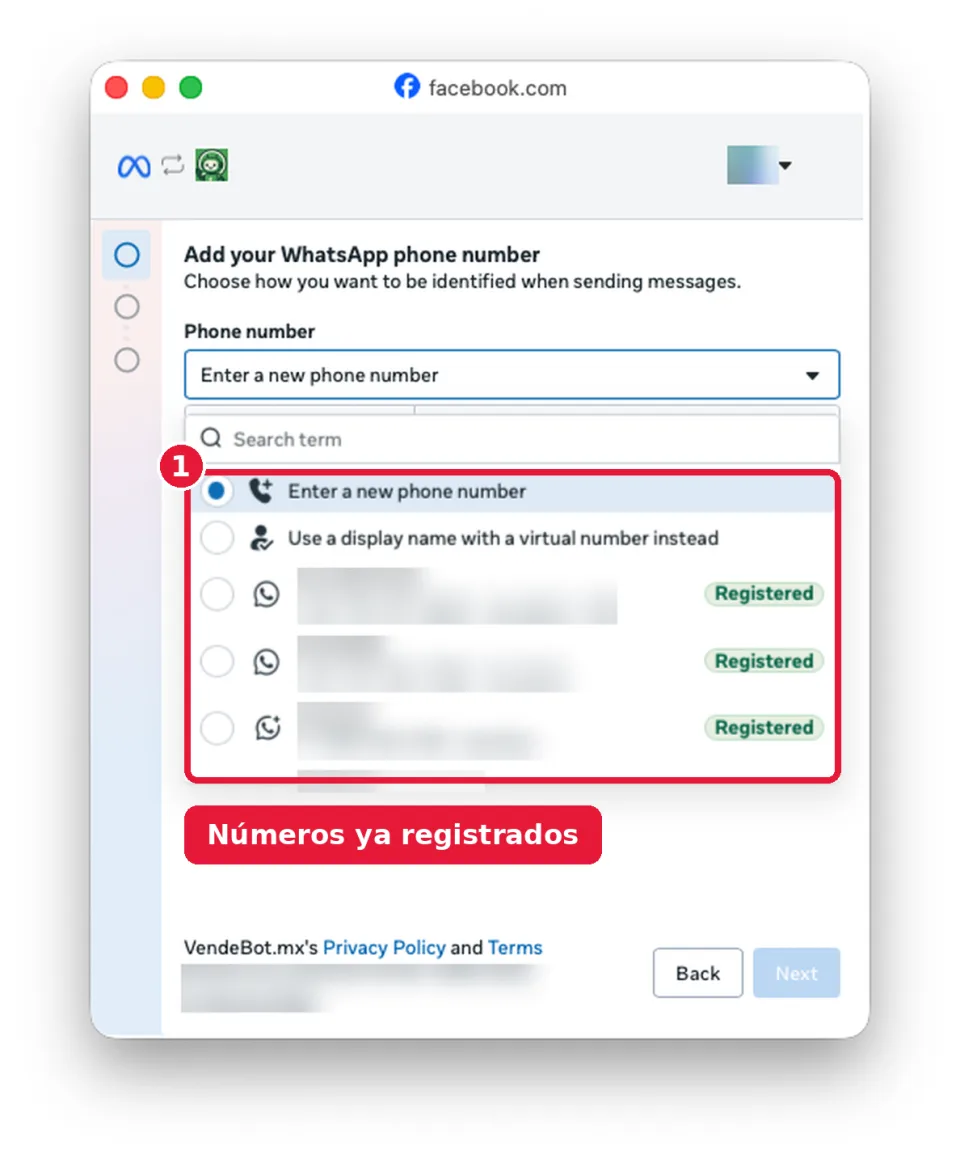
El menú solo muestra los números a los que tu cuenta tiene acceso. Que tu número no aparezca no quiere decir que no exista.
Señal 2: el error de permisos. Si escribes el número a mano y Facebook responde «No tienes los permisos para ver este recurso», con un código que empieza con #3441038, el número ya existe en una cuenta de WhatsApp Business que tu usuario no administra. Lo más probable es que esté en otro de tus portafolios o en el de alguien de tu equipo.
Encuentra el portafolio de tu número
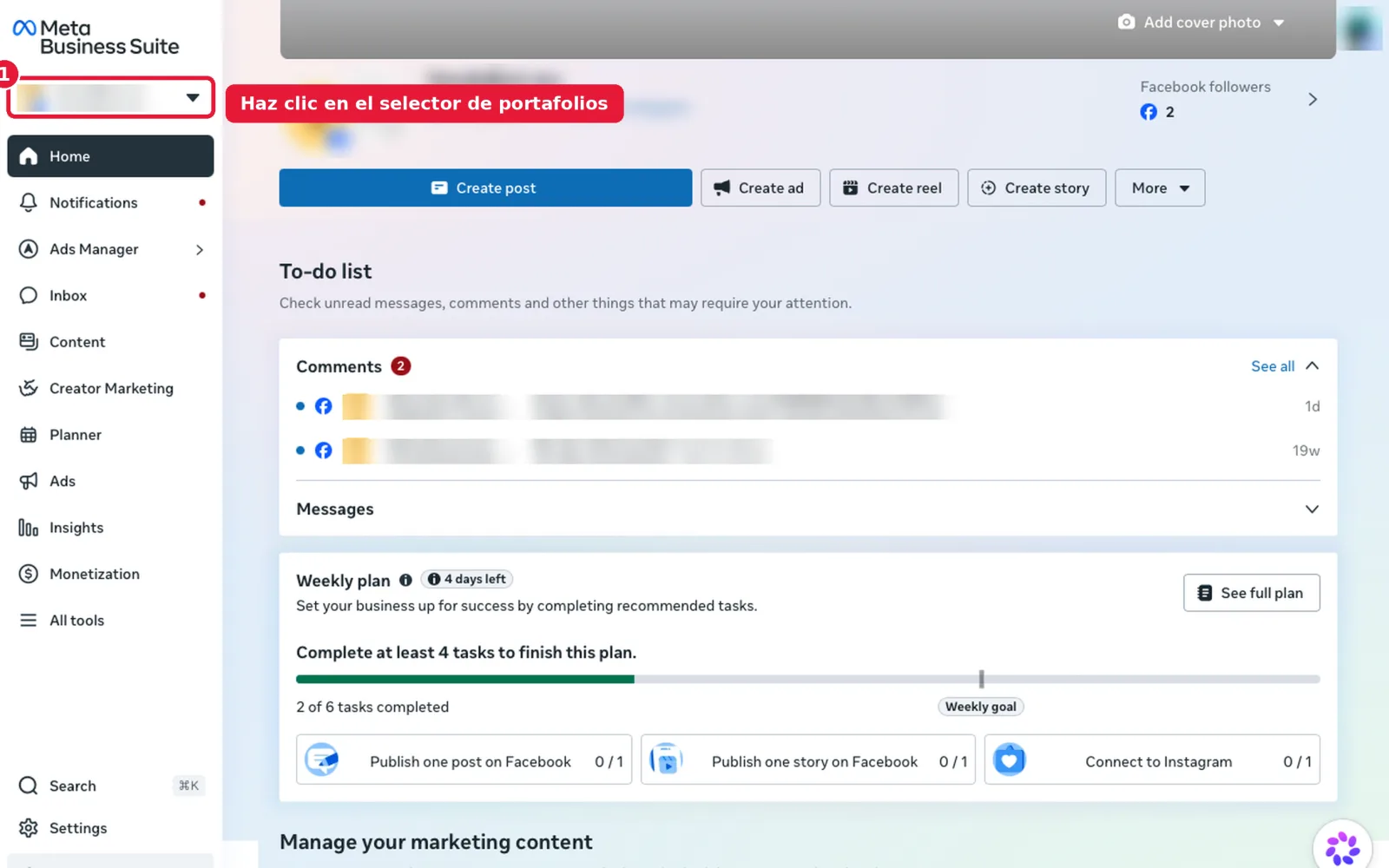
Necesitas entrar a Meta Business Suite con tu usuario de Facebook. Revisa tus portafolios uno por uno:
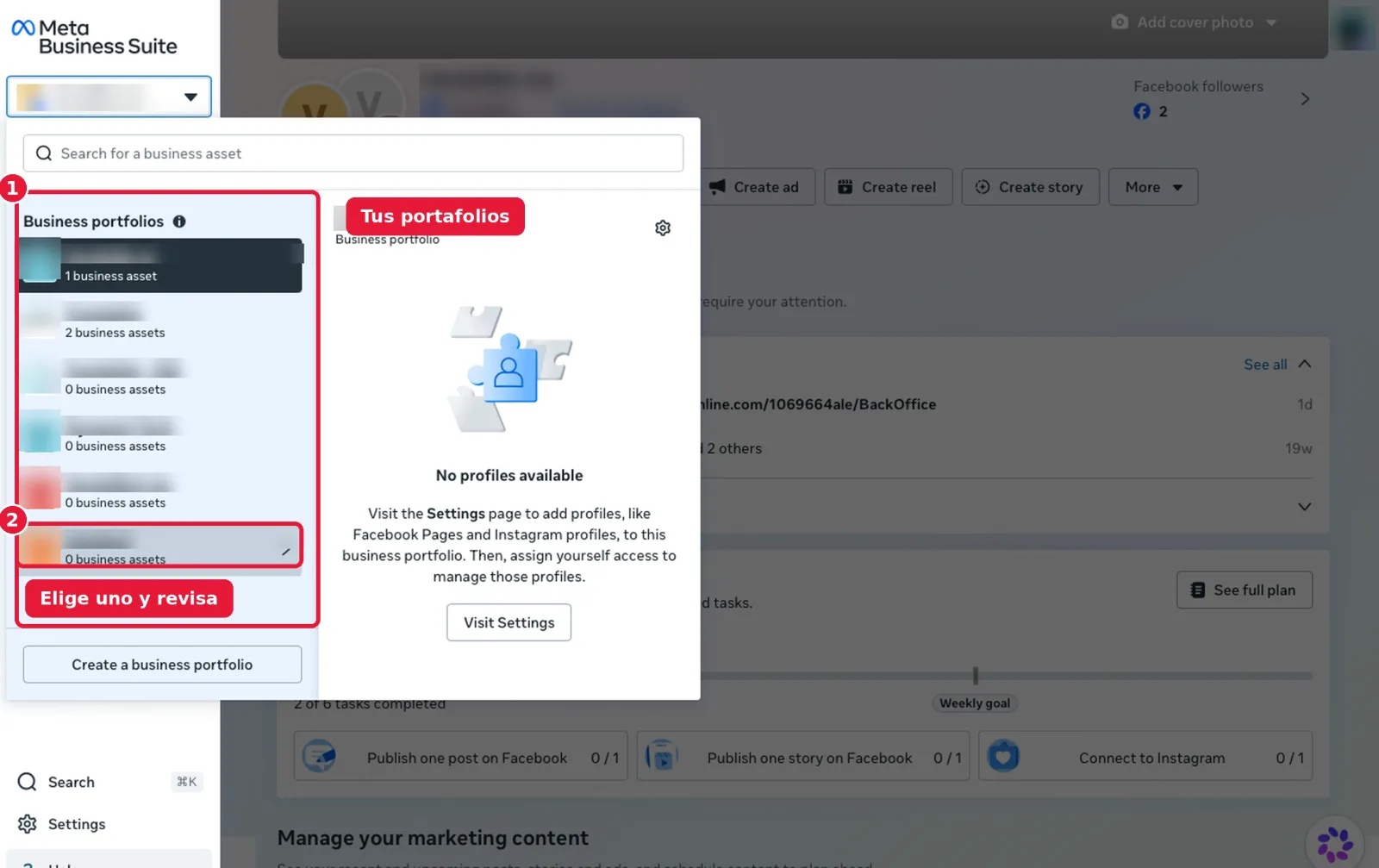
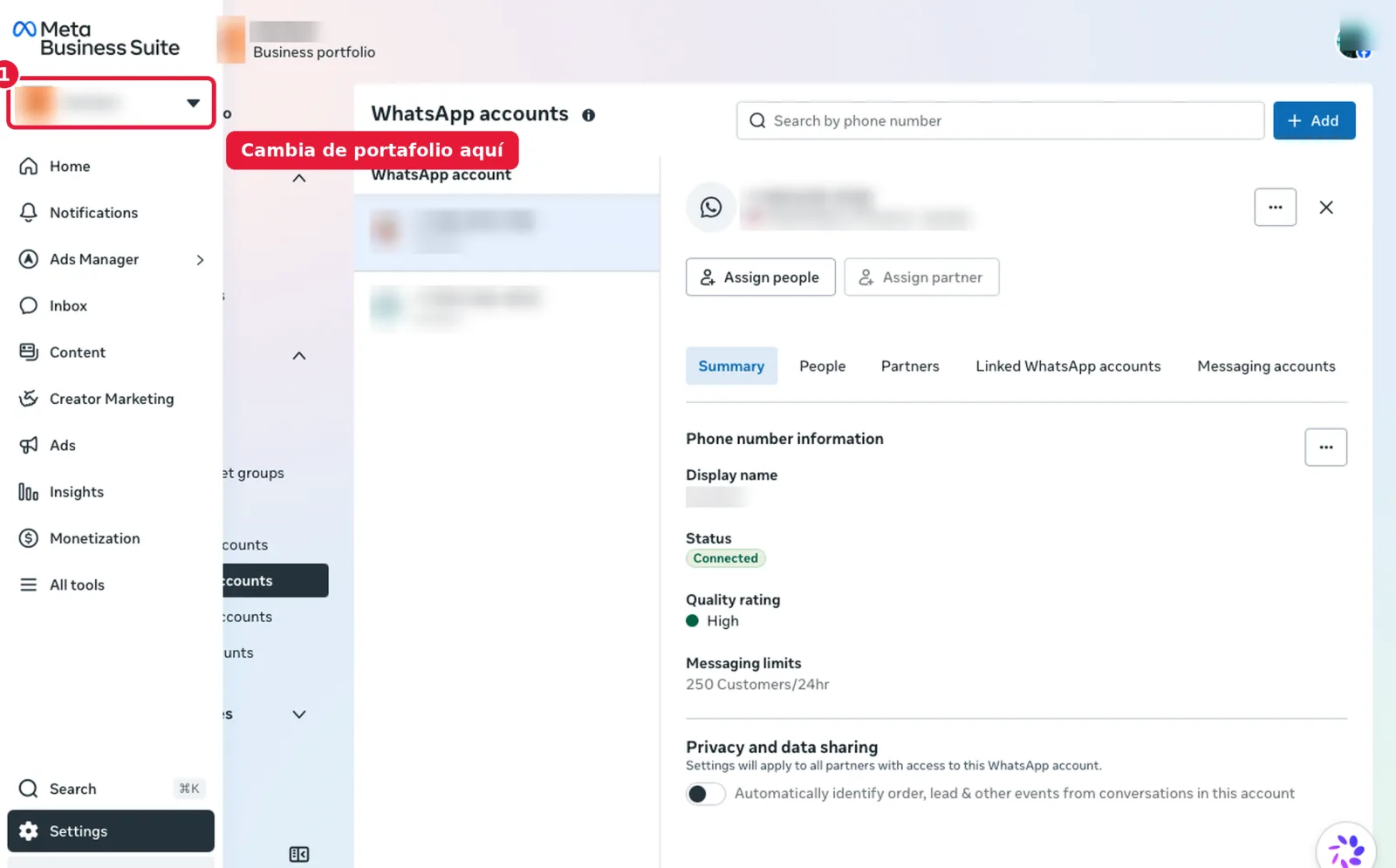
Abre el selector de portafolios. Arriba a la izquierda, debajo del logo de Meta, haz clic en el nombre del portafolio actual (la flecha ▼).
Elige un portafolio. La lista muestra todos los portafolios a los que tienes acceso. Que uno diga que tiene 0 activos o ningún perfil no significa que no tenga números: ese contador solo cuenta páginas y perfiles de Instagram.
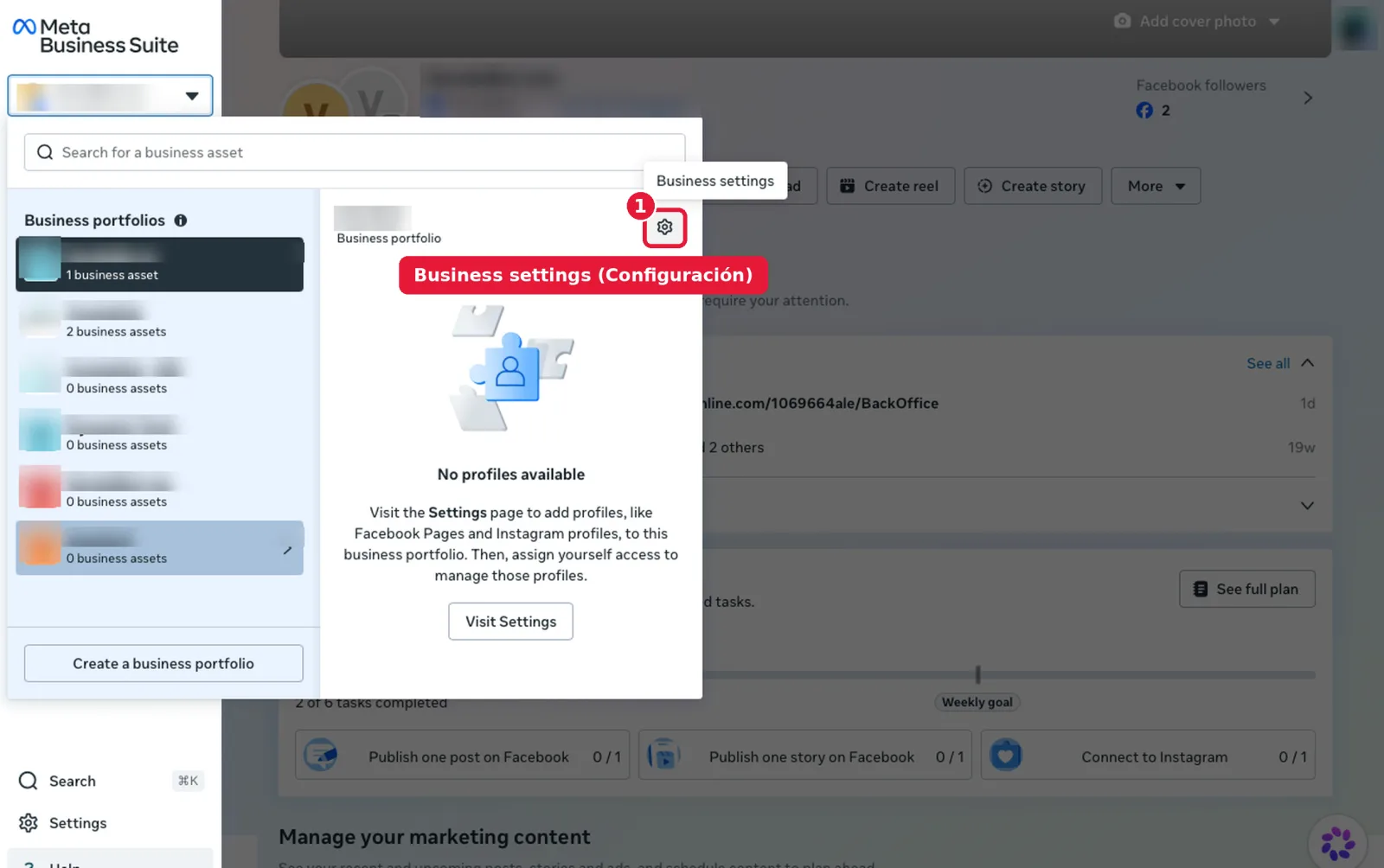
Abre la configuración. Con el portafolio seleccionado, haz clic en el engrane ⚙️ junto a su nombre.
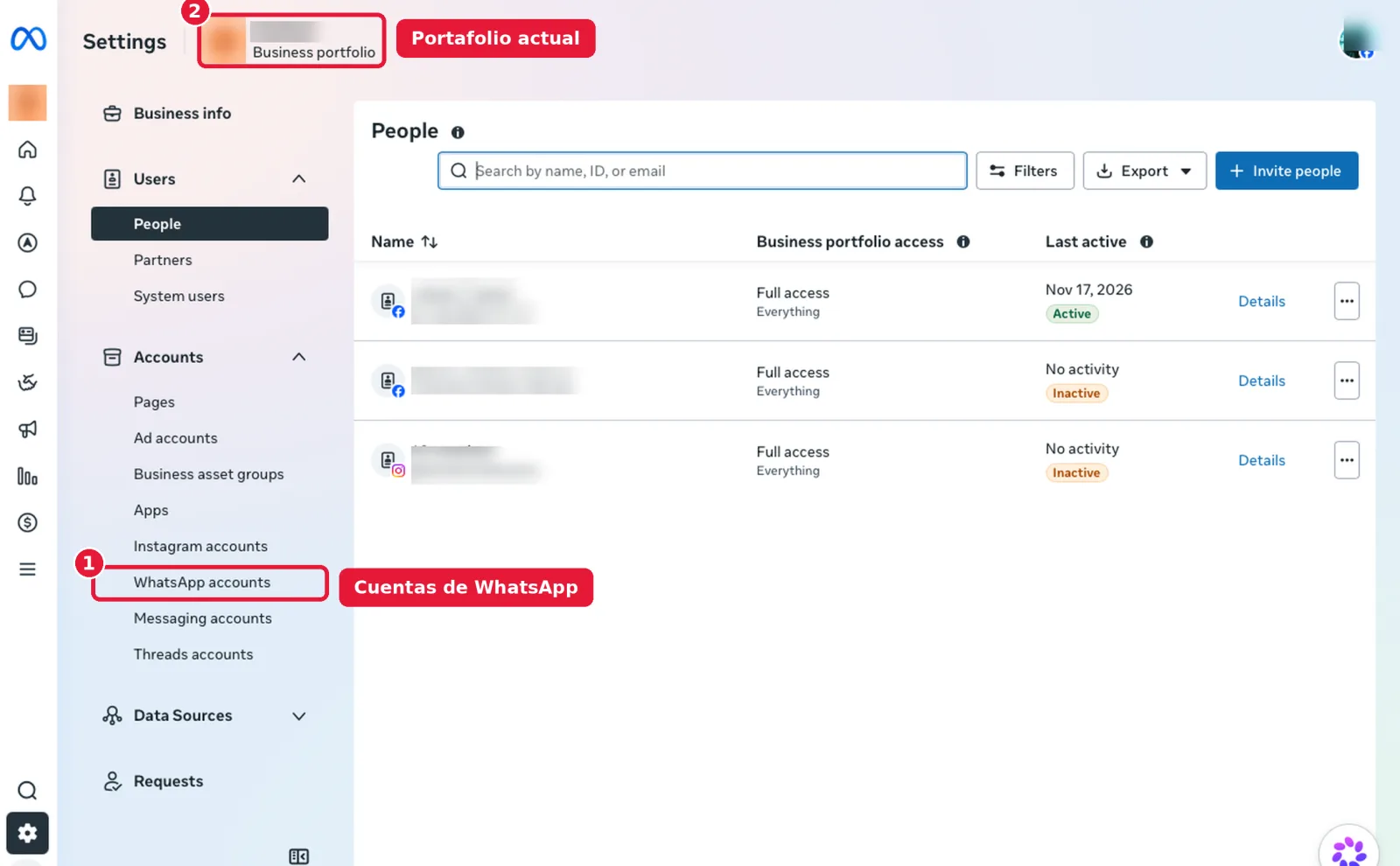
Ve a las cuentas de WhatsApp. En el menú de la izquierda, dentro de «Cuentas», haz clic en «Cuentas de WhatsApp». Confirma arriba que el nombre del portafolio sea el que elegiste.
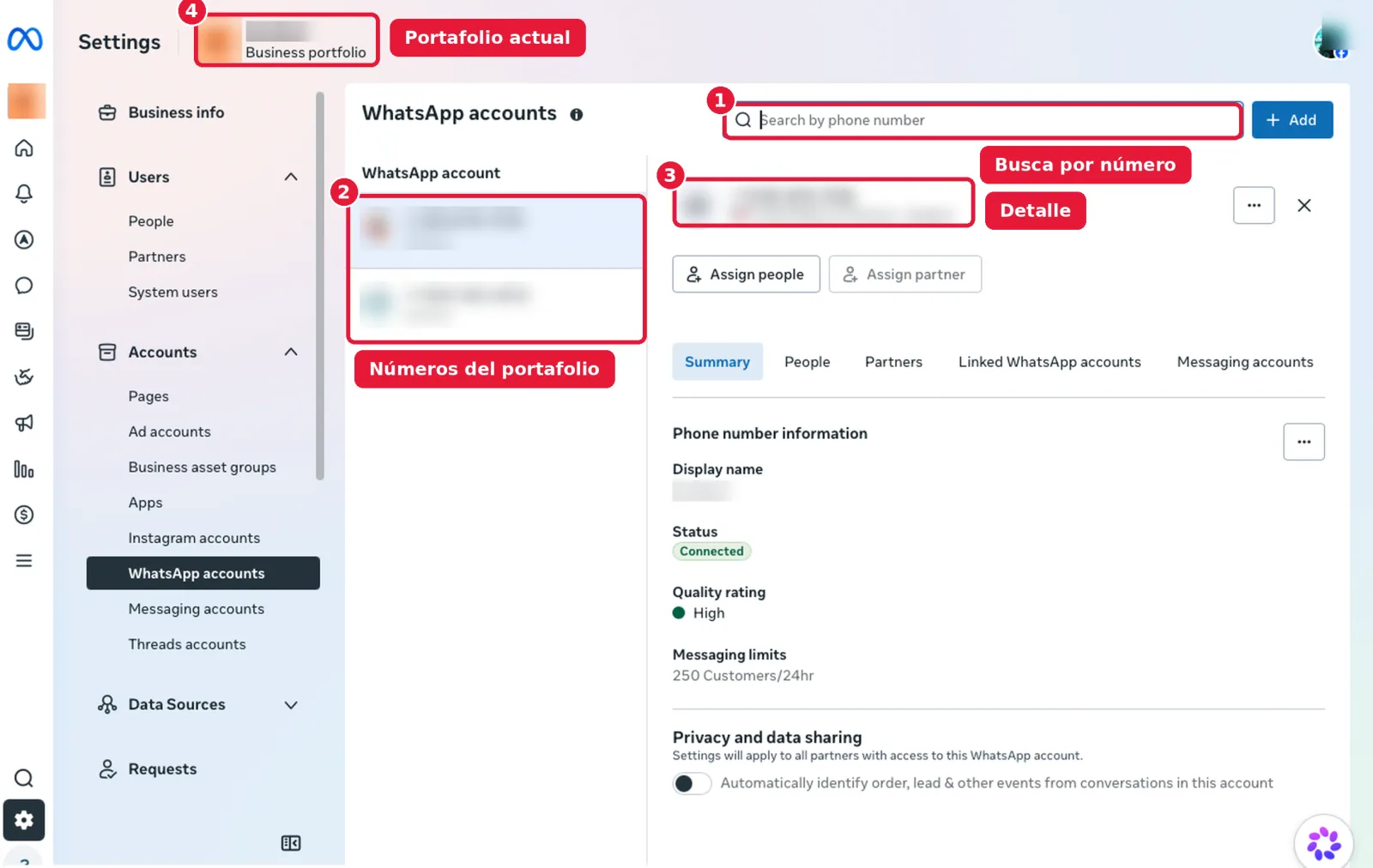
Busca tu número. Escríbelo en el buscador con código de país y sin espacios ni guiones (en México, 52 y tus 10 dígitos). Si no hay resultados, prueba solo con los 10 dígitos. Si aparece, ese es el portafolio de tu número.
Si no está, cambia de portafolio. Pasa el cursor sobre la barra lateral izquierda para expandirla, abre el selector de portafolios, elige otro y repite desde el paso 3.
Ya lo encontré
Vuelve a VendeBot y conecta otra vez. En la ventana de Facebook, elige ese portafolio y el número que ya está registrado en lugar de escribirlo como nuevo.
Si no lo encuentras
- No ves el portafolio que buscas. Tu usuario no tiene acceso. Pide a un administrador de ese portafolio que te agregue en «Usuarios → Personas» con acceso total.
- El número aparece, pero no puedes editarlo. Pide a un administrador del portafolio que te asigne el número desde su detalle.
- No está en ninguno de tus portafolios. Puede estar en el portafolio de otra persona o empresa, como quien te configuró WhatsApp antes. Pregúntale a quien lo registró originalmente.
La ventana de Facebook no abre
Permite las ventanas emergentes para vendebot.mx, cierra la ventana anterior y selecciona Intentar de nuevo.
Facebook no reconoce mi sesión o no autoriza la conexión
Abre facebook.com en el mismo navegador e inicia sesión con la cuenta que administra el negocio. Si tu navegador bloquea cookies de terceros, permítelas para vendebot.mx. Vuelve a intentar y acepta los permisos que pide Facebook.
Terminé en Facebook, pero VendeBot sigue esperando
Vuelve a la pestaña de VendeBot y selecciona Revisar conexión o Ya terminé los pasos en Facebook. Si conectaste el mismo número con el que entras a VendeBot, se conecta solo. Si te pide confirmar el número, comprueba que sea el que conectaste y sigue las instrucciones.
El número ya está conectado a VendeBot
Ese número ya pertenece a otra cuenta de VendeBot. Selecciona Contactar a soporte para recuperar el acceso, o Conectar otra cuenta si querías usar otro número.
Dice «Conexión con Meta interrumpida»
Selecciona Reconectar ahora en la lista de cuentas y vuelve a autorizar la misma cuenta en Facebook. Mientras tanto, el bot no puede responder.
Si en Facebook eliges otro número, VendeBot te lo avisa antes de conectar nada: puedes intentarlo de nuevo con el número correcto o conectar el otro como línea nueva. Si la ventana de Facebook se cerró antes de terminar, VendeBot revisa la conexión por su cuenta durante un minuto; si Meta no da acceso, te pide intentarlo de nuevo.
Se conectó, pero no llegan mensajes
Envía un mensaje a tu número desde otro WhatsApp, por ejemplo tu celular personal: un número no puede escribirse a sí mismo. Si sigue sin llegar, escribe a soporte con el número conectado.