1
Usa una ventana normal e inicia sesión
Abre facebook.com en otra pestaña de este mismo navegador. Confirma que es la cuenta que administra tu negocio. No uses una ventana de incógnito.
Solución de problemas
Estos pasos funcionan en la mayoría de los navegadores de computadora. Permite solo lo necesario para conectar tu cuenta y conserva el bloqueo general del navegador.
No selecciones “Permitir cookies de terceros” ni “Los sitios pueden enviar ventanas emergentes” como comportamiento predeterminado. Las excepciones de abajo se aplican únicamente a https://vendebot.mx y puedes quitarlas al terminar.
Abre facebook.com en otra pestaña de este mismo navegador. Confirma que es la cuenta que administra tu negocio. No uses una ventana de incógnito.
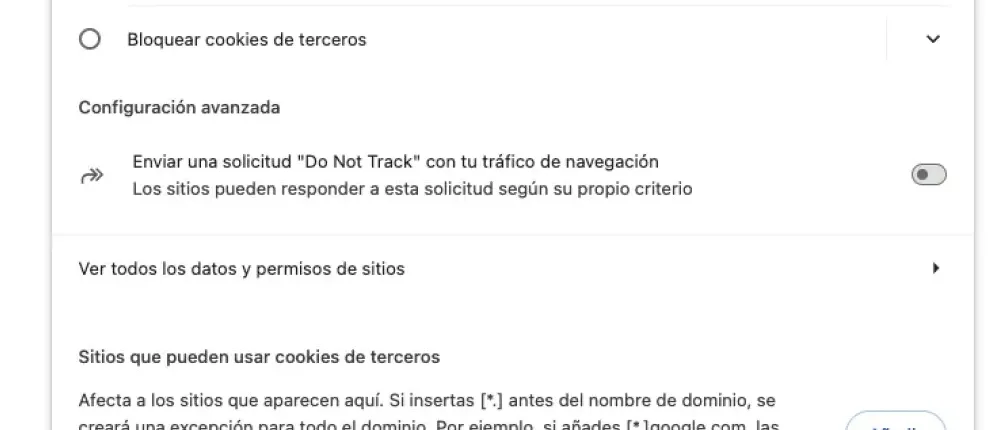
Excepción a agregar
https://vendebot.mxMarca “Incluir cookies de terceros en este sitio” si tu navegador muestra esa casilla.
Instrucciones oficiales: Google ChromeApple Safari
Vuelve a VendeBot y selecciona “Conectar con Facebook”. Si el navegador bloquea la ventana, selecciona el aviso de ventana bloqueada en la barra de direcciones y elige “Permitir siempre ventanas emergentes y redirecciones de vendebot.mx”.
También puedes abrir los ajustes de sitios web o permisos del navegador, buscar “Ventanas emergentes” y permitirlas para vendebot.mx. En Safari está en Ajustes → Sitios web → Ventanas emergentes. Mantén bloqueadas las ventanas de los demás sitios.
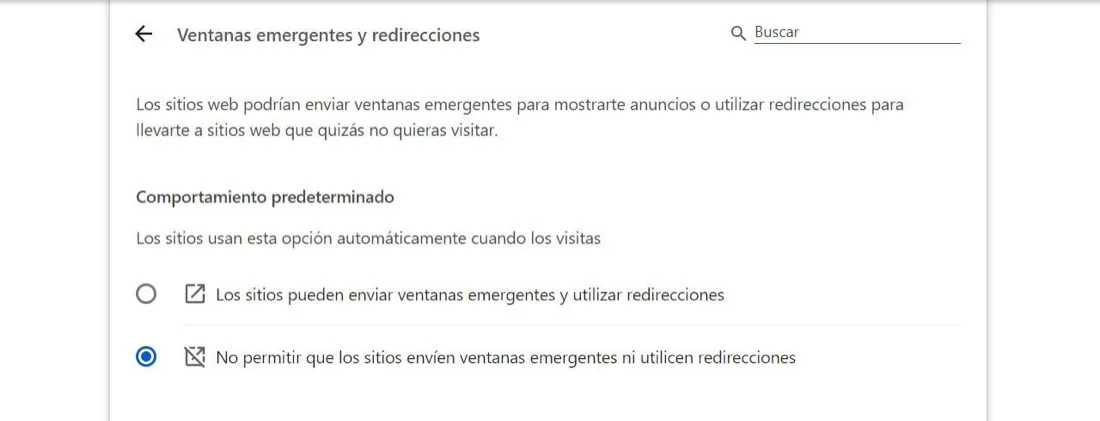
Instrucciones oficiales: Google ChromeApple Safari
Regresa a VendeBot, recarga la página y selecciona “Conectar con Facebook” otra vez. Cuando la conexión termine, puedes quitar los permisos o ajustes temporales desde la configuración de tu navegador y reactivar cualquier protección que hayas pausado.
Envíanos una captura de la ventana de Facebook y el mensaje que aparece en VendeBot para revisar la conexión contigo.
Hablar con soporte por WhatsApp